De Excel a un informe con gráficos y datos clave en ChatGPT
Sube tu Excel a ChatGPT y conviértelo en un informe con indicadores, gráficos y conclusiones que puedas comprobar. Incluye un archivo para practicar y un informe de ejemplo.

Sí: puedes adjuntar un Excel a ChatGPT y pedirle el informe directamente. Concreta qué quieres entender y cómo quieres verlo: una primera página con lo importante de un vistazo y, debajo, el análisis completo. Aquí practicamos con las ventas de una tienda ficticia de cerámica.
- Qué conseguirás
- Un informe HTML descargable con resumen visual, gráficos, tres conclusiones y tablas de apoyo para revisar los cálculos.
- Qué necesitas
- Un Excel con fechas, categorías e importes; puedes empezar con las 18 filas ficticias del descargable. Las funciones y los límites dependen de tu cuenta.
- Herramientas
- ChatGPT con carga de archivos y análisis de datos + un Excel
Becario asistente · Trabaja contigo
¿En qué se diferencia un asistente de un agente de IA?Paso a paso
Sube el Excel y define la pregunta
Adjunta el archivo en un chat que permita analizar datos y explica para quién es el informe. Por ejemplo: «Quiero entender cómo evolucionan las ventas y qué productos aportan más margen». Usa una tabla con encabezados claros y evita incluir datos personales que no necesites.
Comprueba qué está leyendo
Pide a ChatGPT que identifique las hojas, las columnas, el periodo y lo que representa cada fila. En nuestro Excel, cada registro resume un producto en un mes. Antes de calcular, revisa si hay celdas vacías, duplicados o totales que puedan contarse dos veces; aclara cualquier duda.
Pide el informe completo
Copia el prompt de abajo y solicita un HTML descargable: indicadores arriba, evolución mensual, comparación por producto y conclusiones debajo. Para este ejemplo, pide ingresos, margen bruto en euros y porcentaje, y variación del último mes. Cada gráfico debe indicar su periodo y sus unidades.
Afina las conclusiones
Pide tres hallazgos apoyados en cifras y una acción o pregunta para cada uno. Una subida de ventas no explica por sí sola su causa. Si faltan costes, no se puede calcular el margen; si las filas no representan pedidos, tampoco se puede obtener el ticket medio.
Verifica y descarga
Contrasta los totales y una muestra de filas contra el Excel, y revisa las fórmulas usadas para los porcentajes. Descarga el informe y ábrelo para comprobar que los gráficos se ven. Puedes imprimirlo como PDF desde el navegador; si no genera el archivo, pide de nuevo el HTML como adjunto.
El prompt, listo para usar
Añade tus materiales y adapta el encargo a tu contexto.
Analiza el Excel adjunto y crea un informe para [DESTINATARIO] sobre [OBJETIVO].
Primero identifica hojas, columnas, periodo, significado de cada fila y problemas de calidad; pregunta si hay ambigüedades.
Después calcula los indicadores pertinentes. Para ventas: ingresos, margen bruto en euros y porcentaje si hay costes, y variación del último mes frente al anterior.
Entrega un HTML autónomo descargable con resumen visual, evolución mensual, comparación por categoría, tres conclusiones con cifras y próximos pasos, tablas de apoyo y método de cálculo. Incluye unidades, periodo y etiquetas legibles.
No inventes datos ni causas. Señala lo que no puede calcularse y contrasta los totales con el origen.
Así queda en la práctica
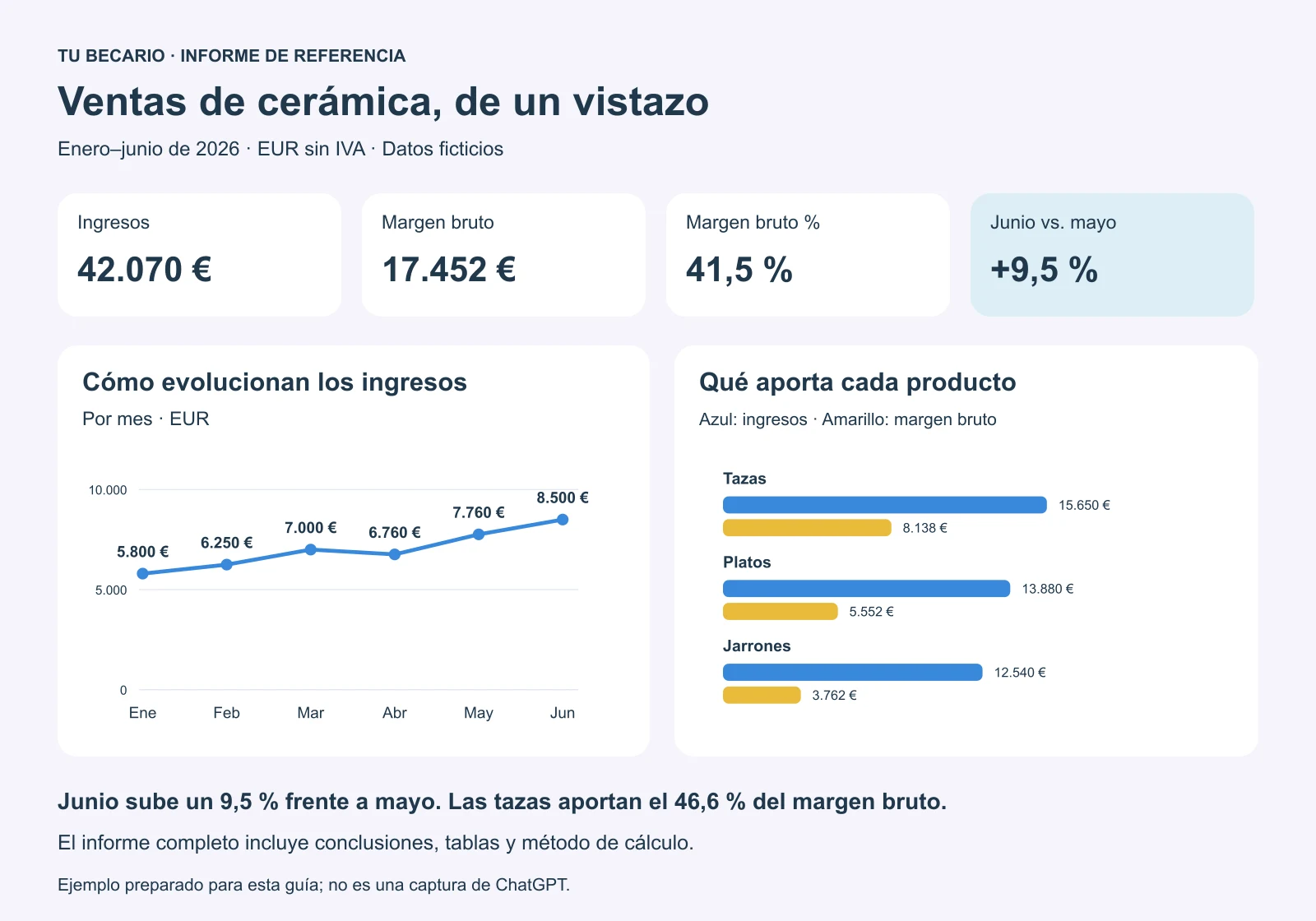
Ejemplo ficticio: 18 registros de enero a junio de 2026 suman 42.070 € de ingresos y 24.618 € de costes directos. El margen bruto es 17.452 € (41,5 %), antes de gastos fijos e impuestos. Junio factura 8.500 €, un 9,5 % más que mayo. Las tazas aportan 8.138 € de margen bruto. El informe de referencia muestra los cálculos y los gráficos; es un ejemplo preparado para esta guía, no una captura de una respuesta de ChatGPT.
Los tiempos son orientativos. Revisa el resultado y comprueba las condiciones y funciones disponibles en las herramientas que utilices.