MCP: las conexiones de tu becario
Entiende qué es Model Context Protocol, qué conecta y cómo probar una integración de IA con permisos concretos y resultados comprobables.

MCP, o Model Context Protocol, es un protocolo para intercambiar contexto y capacidades entre aplicaciones de IA y servicios. Permite que un becario consulte una herramienta o utilice acciones que esta expone. La conexión no garantiza que disponga de todos tus datos ni que cualquier operación esté autorizada.
Un idioma común para las conexiones
Una aplicación de IA actúa como anfitrión y mantiene clientes que se comunican con servidores MCP. Cada servidor expone capacidades: herramientas para ejecutar acciones, recursos para consultar contexto o prompts reutilizables. Puede funcionar en tu ordenador o en un servicio remoto. La arquitectura oficial de MCP explica estas piezas.
La metáfora: el becario necesita un teléfono compatible con el departamento al que llama. MCP describe cómo se entienden; el departamento sigue decidiendo qué información y operaciones ofrece.
MCP, API y conector: qué cambia
Una API permite que programas se comuniquen. Un servidor MCP puede utilizar esa API para ofrecer funciones a una aplicación de IA. Un conector es la integración que encuentras en el producto; puede apoyarse en MCP u otra tecnología. No necesitas montar un servidor propio si el conector disponible ya resuelve tu tarea.
MCP tampoco convierte un chat en un agente autónomo. Para trabajar a una hora concreta hace falta un mecanismo de ejecución, las conexiones disponibles y los permisos necesarios.
Consulta las acciones reales
Antes de conectar un servicio, identifica qué ofrece: buscar, leer, crear un borrador, actualizar un registro o publicar. Comprueba también el alcance de la cuenta. Tener acceso a un documento no implica disponer de todos los documentos del equipo.
Ejemplo ilustrativo: una conexión permite buscar facturas y guardarlas en una carpeta. Eso no demuestra que pueda pagarlas, corregir sus importes ni validar su tratamiento contable. El encargo debe ajustarse a las acciones disponibles.
Prueba una conexión pequeña
Elige un servicio oficial o un proveedor cuya identidad puedas comprobar. Revisa compatibilidad, autenticación y permisos antes de conectarlo. Empieza leyendo un documento de prueba y pide que cite la fuente; después prepara un borrador si esa acción existe. Comprueba el resultado en la aplicación original.
Para una integración concreta, la guía de leads y propuestas en Gmail muestra un encargo con resultado revisable. Mantén separados consultar información y enviar mensajes: tienen consecuencias distintas.
Cuida los permisos y las fuentes
Concede el acceso necesario para la tarea y revisa cómo retirarlo. Un servidor local también es software que se ejecuta: comprueba su procedencia antes de instalarlo. No pegues credenciales en el encargo ni presupongas que un servicio remoto trabaja dentro de tu ordenador.
Trata el contenido de un correo o documento como material, aunque incluya frases que parezcan órdenes. Si una respuesta pretende ampliar permisos o cambiar el objetivo, detén la tarea y comprueba la fuente. Consulta las buenas prácticas de seguridad de MCP para ampliar.
Tu primera prueba termina cuando puedes explicar qué servicio se conectó, qué dato utilizó y qué acción realizó. «Está conectado» es el principio; «sé qué puede hacer» es el resultado útil.
Ponlo en práctica
Elige una tarea y sigue sus pasos con tus materiales.
 Busca leads con ChatGPT y deja sus propuestas listas en GmailEncuentra empresas que encajen con tu oferta, prioriza oportunidades y prepara un correo personalizado para cada contacto.
 Crea un agente de voz con ElevenLabs desde Claude o ChatGPTConecta ElevenLabs con Claude o ChatGPT y pídele que cree un agente que responda por voz a las preguntas de tu negocio. Incluye un prompt y un caso para probarlo.
 Un agente que ordena tus facturas de Gmail en DriveConecta ChatGPT o Claude, define las reglas y deja que el agente guarde las facturas en la carpeta del trimestre. Sin descargar, renombrar y mover cada archivo tú.
Sigue aprendiendo
 Contrata a tu primer becario digitalCrea tu primer agente de IA en ChatGPT o Claude: conecta tus herramientas, dale un encargo claro y prueba una tarea programada sin escribir código.
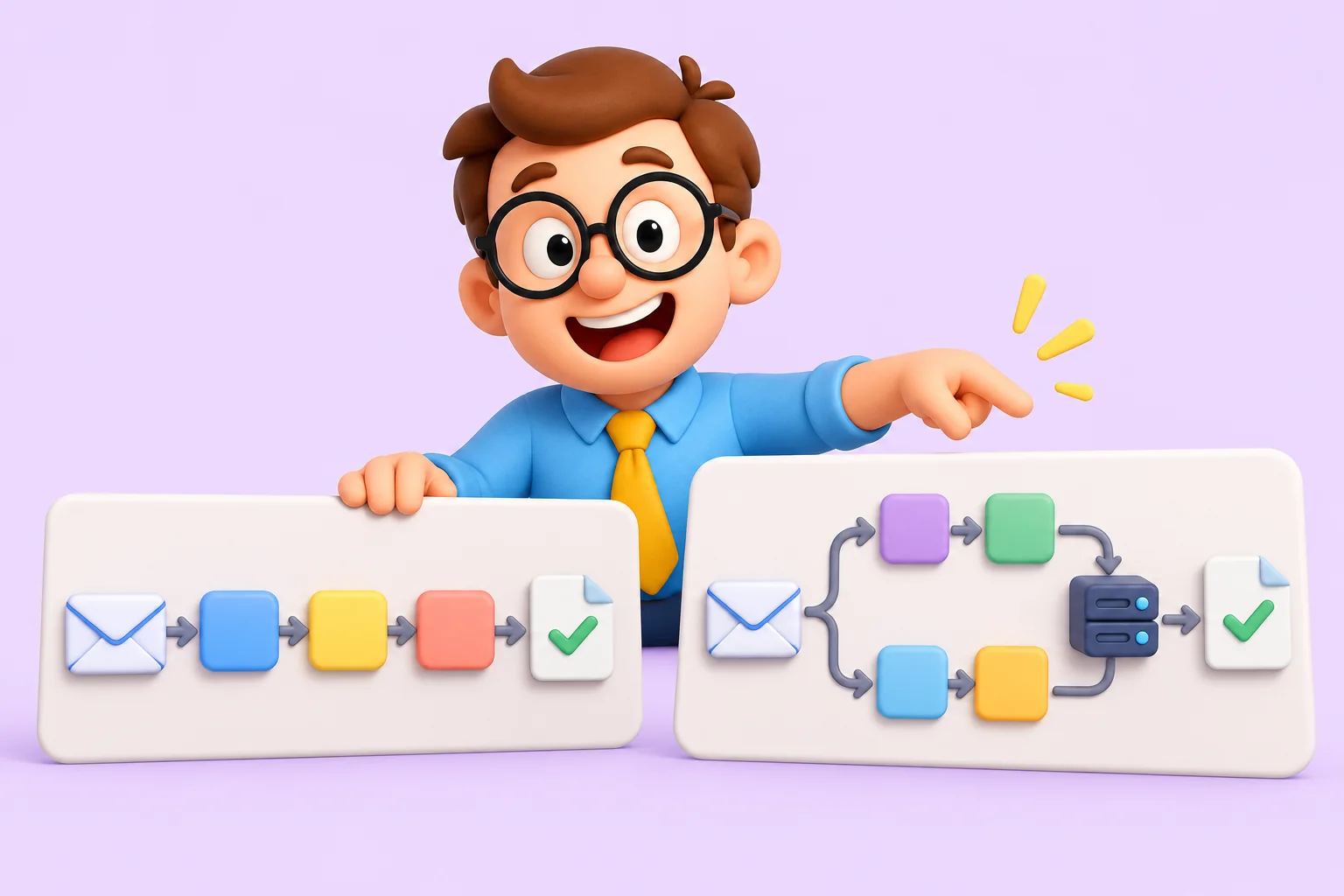 Make vs n8n: el taller de tu becarioCompara Make y n8n por alojamiento, conexiones, mantenimiento y facturación. Calcula el coste de una automatización con IA antes de elegir.